|
Schäden / Anschlüsse dokumentieren |
Scrollen |
Im Tab Schäden der Schachterfassung wird eine Liste aller Feststellungen gemäss VSA-KEK 2020 angezeigt. Eine Feststellung kann sowohl ein Schaden als auch ein Anschluss sein. Ein Anschluss setzt sich aus mehreren VSA-KEK-Codes zusammen, welche Angaben zu Anschlussart, Material sowie Profil mit Breite und Höhe des Zu- oder Ablaufs enthalten. Jede Feststellung wird in der Liste mit den wichtigsten Informationen, wie Distanz und Code, dargestellt. Durch einen Klick auf einen Listeneintrag öffnet sich die Detailansicht des jeweiligen Schadens oder Anschlusses, in der die Angaben ergänzt oder bearbeitet werden können.
|
Schäden und Anschlüsse können nur bearbeitet werden, falls der Bearbeitungsstatus der Inspektion Aktiv (orange) ist. |

Schaden hinzufügen
Schritt |
Beschreibung |
||
|---|---|---|---|
1.Schaden hinzufügen |
Im Tab Schäden die Schaltfläche Hinzufügen klicken. > Die Schaden-Detailansicht wird geöffnet. |
||
2.Schadenkategorie |
1.In der Schachtgrafik den Schachtbereich anwählen 2.Eine Schadengruppe auswählen. Die Schadengruppe definiert, ob zusätzlich eine Charakterisierung 1 und eine Charakterisierung 2 ausgewählt werden muss.
3.Eingabe des Abstiches / Distanz in Meter (Länge ab Oberkante Deckel bis zur Feststellung). |
||
3.Beschreibung |
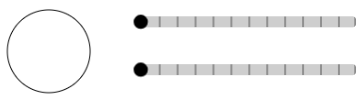
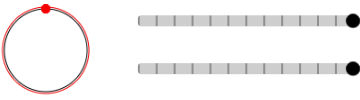
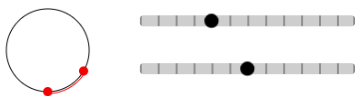
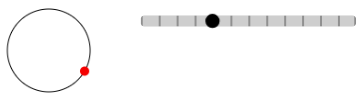
Welche Angaben zu Lage und Quantifizierungen gemacht werden müssen, sind abhängig vom Schadencode nach VSA-KEK 2020. 1.Je nach Schadencode, die Anfangslage / Endlage auf dem Schieber definieren (Werte 0-12). In der Grafik wird die Lage gemäss der VSA-Zifferblatt Definition dargestellt. 2.Je nach Schadencode, die passende Quantifizierung ( z.Bsp. Breite des Risses) eintragen. 3.Checkbox Verbindungsschaden aktivieren, wenn die Feststellung zwei aneinandergrenzende Schachtelemente betrifft. 4.Optional eine Bemerkung eintippen. |
||
4.Fotos |
Über die Schaltfläche Bild wählen können optional Fotos des Schadens erstellt werden, entweder direkt mit der Kamera des mobilen Geräts oder durch Auswahl aus der Fotogalerie. |
||
5.Schaden speichern |
Mit der Schaltfläche Abschliessen den Schaden speichern. > Die Schaden-Detailansicht wird geschlossen und die Schadenliste wird wieder angezeigt. |
Anschluss hinzufügen
Schritt |
Beschreibung |
||
|---|---|---|---|
1.Schaden hinzufügen |
Im Tab Schäden die Schaltfläche Hinzufügen klicken. > Die Schaden-Detailansicht wird geöffnet. |
||
2.Schadenkategorie |
1.In der Schachtgrafik den Schachtbereich wo der Anschluss ist, anwählen. 2.Die Schadengruppe DCA Anschluss und eine Charakterisierung 1 auswählen. 3.Eingabe des Abstiches / Distanz in Meter (Länge ab Oberkante Deckel bis zum Anschluss). |
||
3.Anschluss |
Nur beim Schadencode DCA Anschluss, wird der zusätzliche Menüpunkt Anschluss angezeigt. 1.Optional in der Auswahlliste Bauwerk ein Kanal auswählen, der topologisch mit dem Schacht verbunden ist.
2.Optional das Material ändern. 3.Optional der Profiltyp, die Fliessrichtung und die Breite/Höhe des Anschlusses ändern. |
||
4.Beschreibung |
1.Die Lage der Anschlussmitte auf dem Schieber definieren (Werte 0-12). In der Grafik wird die Lage gemäss der VSA-Zifferblatt Definition dargestellt. 2.Optional eine Quantifizierung eintragen. 3.Checkbox Verbindungsschaden aktivieren, wenn die Feststellung zwei aneinandergrenzende Schachtelemente betrifft. 4.Optional eine Bemerkung eintippen. |
||
4.Fotos |
Über die Schaltfläche Bild wählen können optional Fotos des Anschlusses erstellt werden, entweder direkt mit der Kamera des mobilen Geräts oder durch Auswahl aus der Fotogalerie. |
||
5.Anschluss speichern |
Mit der Schaltfläche Abschliessen den Anschluss speichern. > Die Schaden-Detailansicht wird geschlossen und die Schadenliste wird wieder angezeigt. |
Schaden/Anschluss bearbeiten
Schritt |
Beschreibung |
|---|---|
1.Schaden/Anschluss auswählen |
Im Tab Schäden auf den Schaden/Anschluss klicken. |
2.Schaden/Anschluss bearbeiten |
Die gewünschten Änderungen und Ergänzungen vornehmen. |
3.Änderungen speichern |
Mit der Schaltfläche Abschliessen die Änderung speichern. > Die Schaden-Detailansicht wird geschlossen und die Schadenliste wird wieder angezeigt. |
Schaden/Anschluss löschen
Schritt |
Beschreibung |
|---|---|
1.Schaden/Anschluss auswählen |
Im Tab Schäden auf den Schaden/Anschluss klicken. |
2.Schaden/Anschluss löschen |
Mit der Schaltfläche Löschen den Schaden oder Anschluss löschen. Die Sicherheitsfrage bestätigen. > Die Schadenliste wird wieder angezeigt. |